
Cadastrar Camada no Mapa
Guia para cadastrar e configurar uma nova camada na área administrativa do mapa.
Este documento orienta o processo de cadastro de uma nova camada no sistema de mapas, desde a importação do GeoServer até a configuração de visualização e interatividade.
Pré-requisitos
O usuário deve estar logado com um acesso que possua permissão para acessar a área administrativa do mapa.
Acesso à Área Administrativa
Após realizar o login, acesse a área administrativa clicando no botão Administração, localizado no canto superior direito do mapa.

Iniciando o Cadastro
Na área administrativa, acesse o menu Camadas na barra lateral e clique no botão Criar Camada.

Etapa 1: Seleção da Camada
No formulário de cadastro:
- Insira a URL do GeoServer (caso seja diferente da preenchida por padrão).
- Clique em Buscar.
- Selecione a camada desejada na lista apresentada.
- Clique em Próximo.

Etapa 2: Configurações Gerais
Nesta etapa, você define como a camada será carregada e exibida.
- Tipo de Carregamento: Escolha entre Imagem (WMS) ou Vetorial (WFS).
- Versão e SRC/CRS: Configure caso o tipo seja vetorial.
- URL Final da Camada (Origin): Exibida automaticamente. Pode ser alterada, mas recomenda-se manter o padrão gerado pelo sistema.
- Grupo: Selecione o grupo ao qual a camada pertencerá.
- Nome de Exibição: O nome que aparecerá para o usuário na lista de camadas.
- Index de Ordenação: Define a ordem da camada na lista.
- Ação ao Clicar: Define o que acontece ao interagir com a camada.
- Zoom Mínimo e Máximo: Define a faixa de zoom em que a camada será visível.
- Ativa: Se a camada estará disponível para os usuários.
- Visível por Padrão: Se a camada já inicia ativada no mapa.


Nota: O botão "Visualizar Camada" no canto superior direito permite pré-visualizar a camada no mapa durante esta etapa.
Etapa 3: Template de Visualização (Apenas Vetorial)
Disponível apenas para camadas vetoriais (WFS). Aqui você configura o template de visualização dos dados, utilizado principalmente quando a ação ao clicar for "Selecionar polígono/Feature".
O template deve ser um array de objetos, configurado conforme a documentação de Modelo de Visualização.

Etapa 4: Cores e Estilos (Apenas Vetorial)
Disponível apenas para camadas vetoriais. Permite configurar a representação visual dos polígonos no mapa.
Você pode configurar:
- Cor Simples: Uma cor única para todos os elementos.
- Cores Dinâmicas: Cores baseadas nos valores das propriedades dos polígonos.
- Valor exato: O valor presente na propriedade do polígono.
- Texto da legenda: O texto que aparecerá na legenda do mapa para esta cor.


O botão "Visualizar Camada" também está disponível nesta etapa para conferir as cores aplicadas.
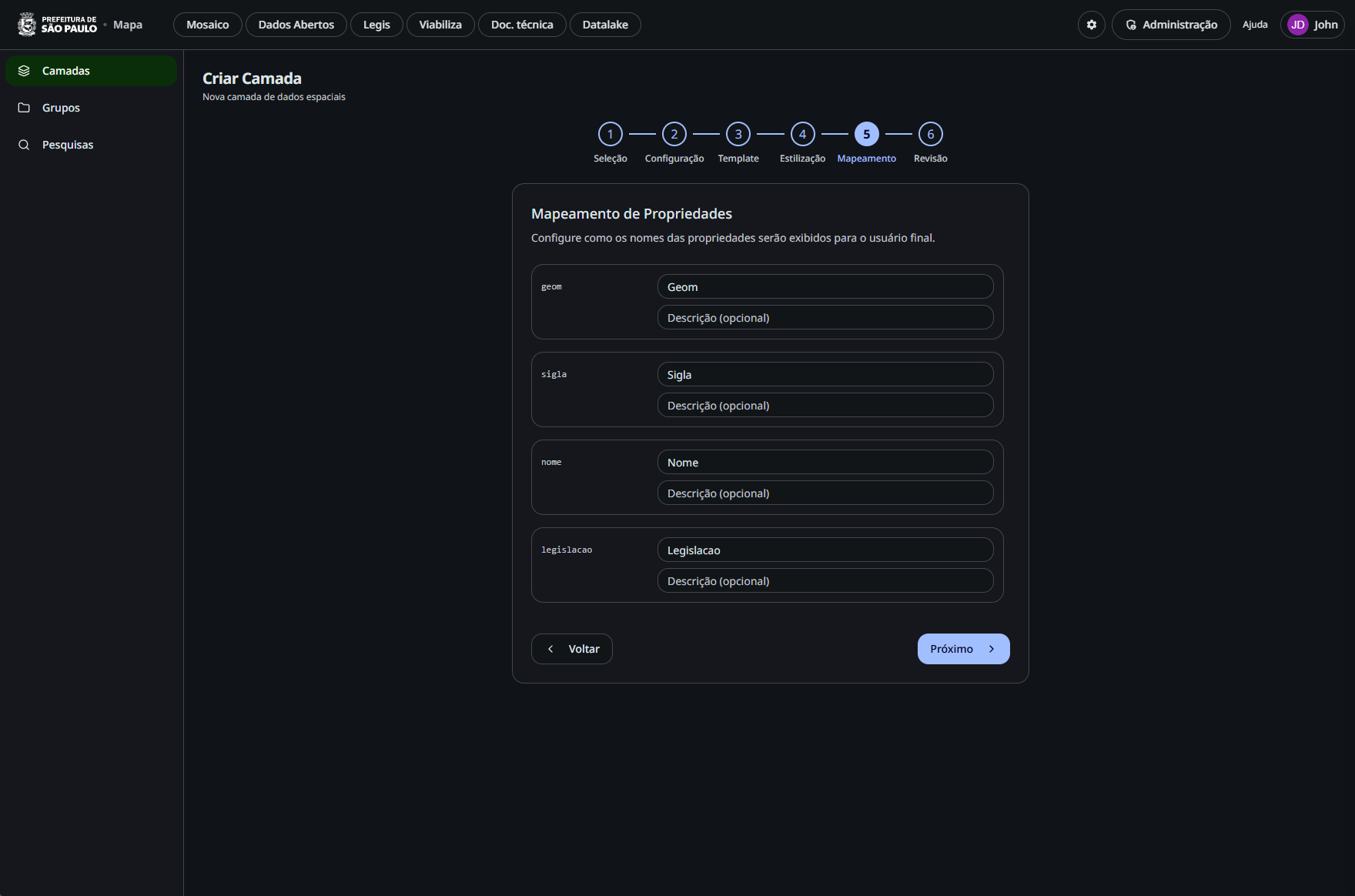
Etapa 5: Mapeamento de Propriedades
Nesta etapa, configure o nome visual e a descrição das propriedades dos polígonos. Isso é útil para funcionalidades como a busca concatenada, facilitando a identificação dos dados pelo usuário final.
Etapa 6: Revisão e Confirmação
Revise todas as informações configuradas para a camada.

Se tudo estiver correto, clique em Confirmar e Salvar para registrar a camada no banco de dados. A camada estará imediatamente disponível para visualização no mapa conforme as configurações de ativação e visibilidade.
Utilize o botão "Visualizar Camada" para uma última verificação antes de salvar.
Exclusão de Camadas
Caso precise remover uma camada cadastrada, consulte o guia completo de Excluir Camada (Mapa, GeoServer e Banco de Dados).