
Integração com o QGIS
Guia passo a passo para exportar uma camada via QGIS para o PostgreSQL e publicar no GeoServer.
Este documento descreve o processo de exportar uma camada vetorial para o banco de dados PostgreSQL utilizando o QGIS e, em seguida, publicá-la no GeoServer.
1. Preparação e Importação no QGIS
Caso você já possua um projeto configurado no QGIS com as camadas necessárias, pode prosseguir diretamente para o Passo 2. Caso contrário, siga as etapas abaixo para preparar seus dados.
Download da Camada
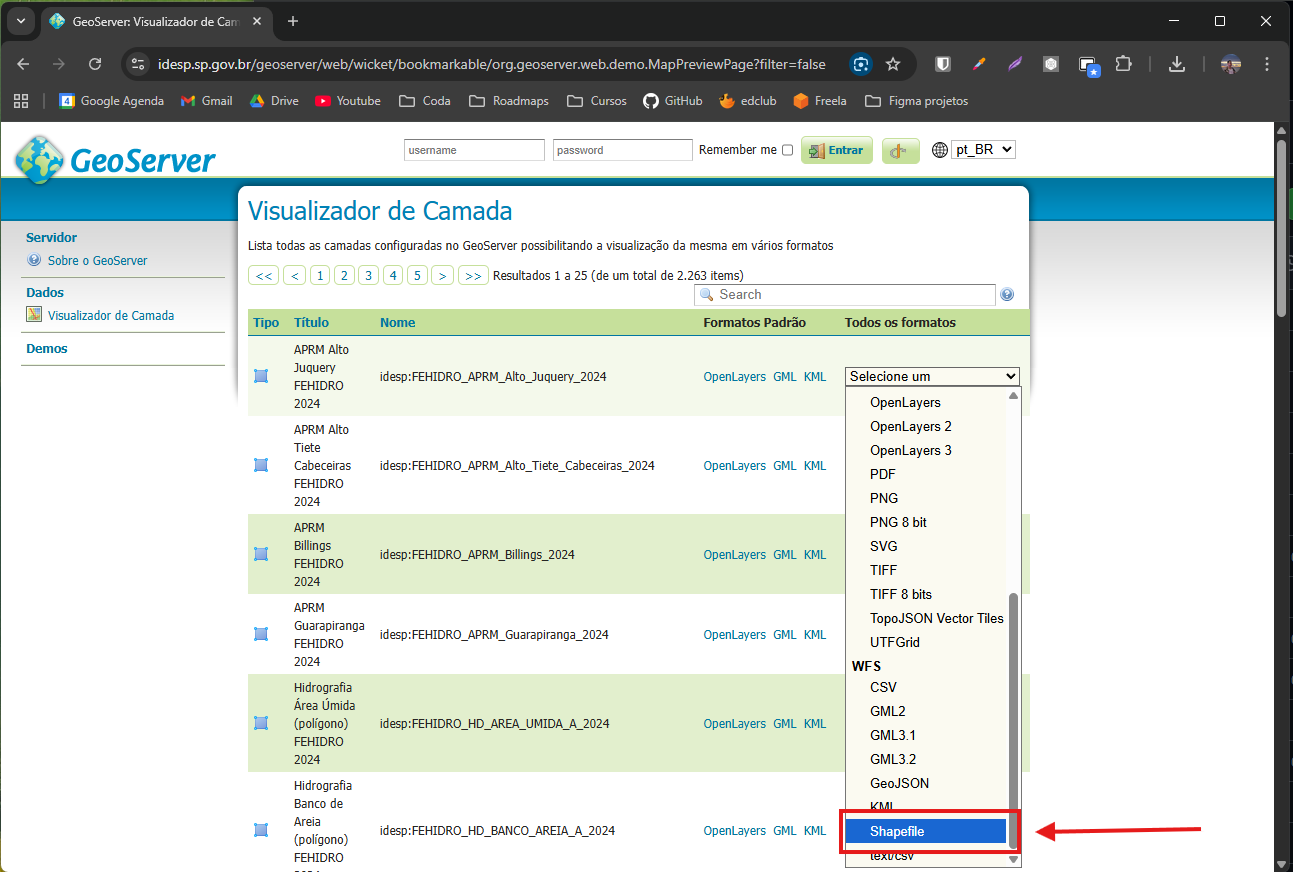
O primeiro passo é realizar o download da camada que se deseja exportar. O QGIS aceita diversos formatos de arquivos vetoriais e raster. Alguns dos formatos vetoriais mais comuns suportados incluem:
- ESRI Shapefile (.shp)
- GeoJSON (.geojson)
- KML/KMZ
- GPX
- GeoPackage (.gpkg)
- DXF
Criar Novo Projeto
Abra o QGIS e inicie um novo projeto.

Importar e Ajustar SRC
Importe a camada para o QGIS arrastando o arquivo para a área de trabalho ou utilizando o menu de camadas.
É fundamental verificar e ajustar o Sistema de Referência de Coordenadas (SRC) da camada. O padrão do projeto é utilizar sempre a projeção SIRGAS 2000 / UTM (Zona correspondente). Você pode conferir o SRC atual no canto inferior direito da janela do QGIS.

Ao clicar no código do SRC, uma janela se abrirá onde você pode selecionar o SRC correto ou apenas confirmar o existente. Certifique-se de clicar em Aplicar e OK para efetivar a configuração.

2. Conexão com PostgreSQL
A partir desta etapa, iniciaremos a integração técnica. Esta configuração é necessária apenas na primeira vez que você for utilizar o banco de dados no seu QGIS. Para exportar ou gerenciar camadas, é necessário configurar a conexão com o banco de dados PostgreSQL/PostGIS.
[!IMPORTANT] Segurança de Dados: As credenciais de acesso e os dados de conexão devem ser compartilhados internamente seguindo rigorosamente os requisitos de segurança estabelecidos. Mantenha essas informações protegidas e utilize-as com o devido cuidado. Para diretrizes detalhadas de segurança e scripts de configuração, consulte Scripts SQL e Gerenciamento de Acesso.
Uma vez configurada a conexão, além de exportar novas camadas, você também poderá visualizar e importar camadas já existentes diretamente do banco para o seu projeto QGIS.
No painel "Navegador" (menu lateral esquerdo), localize o item PostgreSQL, clique com o botão direito e selecione Nova Conexão....

O menu para criar a conexão será exibido:

Preencha os dados de conexão na janela que se abre.

Na aba de autenticação, insira as credenciais. Recomenda-se converter as credenciais para uma configuração de autenticação segura clicando em "Converter para configuração...". Teste a conexão antes de prosseguir.

3. Exportar para PostgreSQL
Com a camada carregada e a conexão configurada, o próximo passo é exportar os dados.
Acesse a Caixa de Ferramentas de Processamento através do menu Processamento > Caixa de ferramentas.

Na caixa de ferramentas, pesquise por "Export to PostgreSQL".

Ao abrir a ferramenta, preencha os campos conforme a orientação abaixo:

- Conexão com o banco de dados: Selecione a conexão criada anteriormente.
- Esquema: Selecione
public. - Tabela: Crie um nome para a nova tabela que receberá a camada.
- Campo da chave primária (Opcional): Selecione o campo de ID da sua camada (ex:
id,gid).- Nota: Se a camada não possuir um campo de ID único, busque outra fonte de dados (como um GeoJSON) que contenha o ID, pois ele é importante para o gerenciamento dos dados.
Clique em Executar e aguarde o término do processo.
4. Publicação no GeoServer
Esta etapa descreve como disponibilizar os dados exportados através do serviço de mapas. Note que as configurações de Origem de Dados (Store) no GeoServer geralmente precisam ser feitas apenas uma única vez para cada banco de dados.
Após exportar a tabela para o PostgreSQL, acesse o GeoServer através da URL https://geoserver.slui.dev/geoserver/ e realize o login.
Adicionar Nova Camada
No menu lateral esquerdo, clique em Camadas e depois em Adicionar nova camada.

Selecionar Origem
No menu dropdown "Agregar capa de", selecione a opção que corresponde ao seu banco de dados PostGIS, geralmente urbistest:urbispostgis.
Localize na lista a camada que você acabou de exportar do QGIS e clique em Publicar.

Configurações da Camada
Na tela de edição da camada:
- Verifique e ajuste o Nome e o Título da camada conforme necessário.

- Role até a seção de Enquadramento.
- Verifique o SRC declarado.
- Clique em Calcular a partir dos dados para o "Enquadramento Nativo".
- Clique em Calcular a partir dos limites nativos para o "Enquadramento no formato Lat/Lon".

Salve a camada para finalizar a publicação.